
操作マニュアル › 継続課金(サブスクなど) › 継続課金サービス詳細画面の見方
画面説明
継続課金サービス詳細画面の見方
この記事でできること継続課金サービスの設定内容(金額・請求のタイミング・定員・申込フォームのURLなど)をまとめて確認します。
画面の場所:商品サービス > 継続課金 > 詳細
画面の開き方
-
画面左のメニューで「商品サービス」の 継続課金 をクリックします。「継続サービス一覧」で対象のサービスの 詳細 をクリックします。
-
設定内容を確認します。
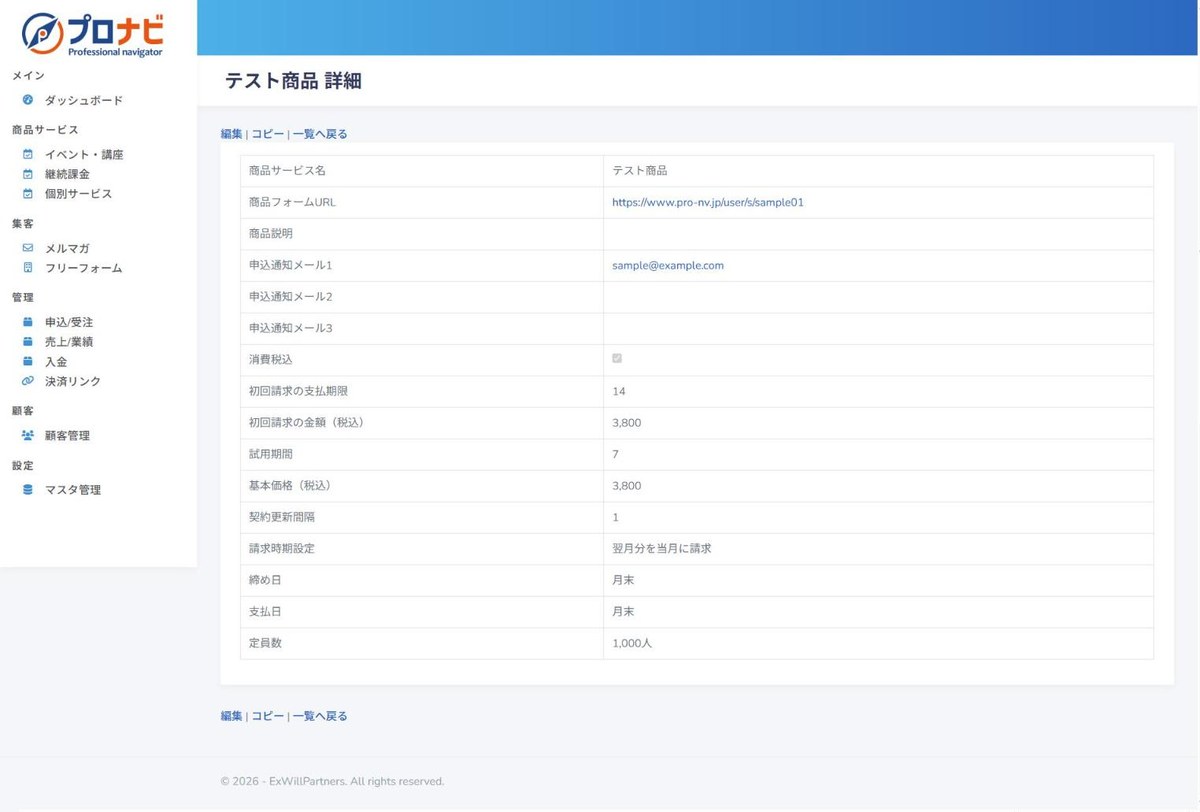
表示される内容
- 商品サービス名・商品フォームURL・商品説明・申込通知メール1~3
- 消費税込・初回請求の支払期限・初回請求の金額(税込)・試用期間
- 基本価格(税込)・契約更新間隔・請求時期設定・締め日・支払日・定員数
上部のリンク
| リンク | できること |
|---|---|
| 編集 | 継続課金サービスを編集する |
| コピー | 継続課金サービスをコピーする |
| 一覧へ戻る | 継続サービス一覧に戻ります。 |
補足・注意点
補足「商品フォームURL」をクリックすると、申込フォームが別のタブで開きます。告知にはこのURLを使います。
関連記事
この記事で解決しない場合は、お問い合わせからご連絡ください。ほかの操作は「継続課金(サブスクなど)」の記事一覧から探せます。