
使い方
ステップメールを作成する
この記事でできること読者がメルマガに登録した日時を基準に、決めたタイミングでメールを自動で送る「ステップメール」を作ります。
画面の場所:集客 > メルマガ > メルマガ一覧 > 操作 > ステップメール > ステップメール新規作成
事前に確認すること
- ステップメールは、あらかじめ配信のスケジュールを決めておき、そのとおりに自動で送る仕組みです。
- 1つのメルマガで作れるステップメールの数には上限があります。上限に達していると作成できません。「メルマガ・ステップメールの上限数を追加する」を参照してください。
手順
-
「メルマガ一覧」の「操作」欄で、対象のメルマガの ステップメール をクリックします。

-
「ステップメール一覧」画面の左上にある ステップメール新規作成 をクリックします。

-
「ステップメール作成」画面で、「ステップ名」「ステップ条件」「配信日を過ぎた読者にも送信する」を設定します。
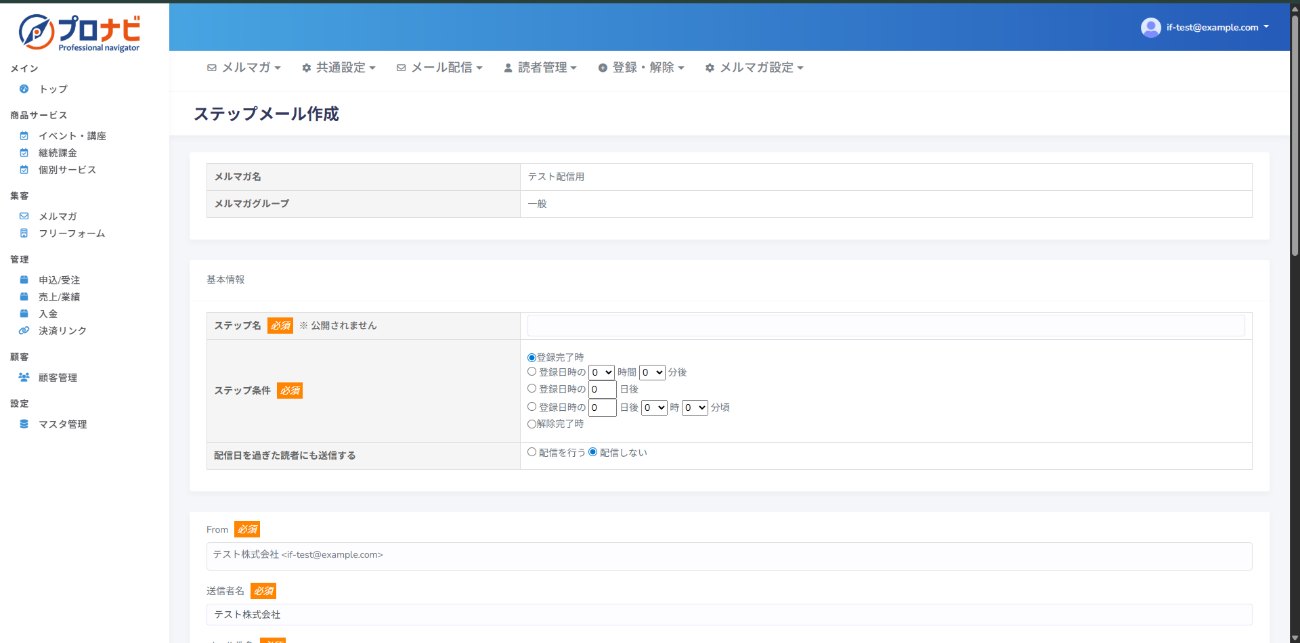
-
「From」を一覧から選び、「送信者名」「メール件名」「メールタイプ」「メール本文」を入力します。
-
必要に応じて「メールオプション」の「メルマガ登録」「メルマガ解除」を設定します。

-
「状態」で「有効(配信を行う)」を選び、次へ をクリックします。

-
次の画面で「短縮URL設定」を確認し、確認 をクリックします。

本文中のURLに有効期限をつけるときは「短縮URL(期限付きURL)を設定する」を参照してください。 -
確認画面で内容を確認し、登録 をクリックします。「ステップメール一覧」に追加されたら完了です。
設定項目の説明
| 項目 | 必須 | 内容 |
|---|---|---|
| ステップ名 | 必須 | 管理用の名前です。読者には公開されません。50文字以内。「01_登録時」「02_1日後」のように順番が分かる名前にすると管理しやすくなります。 |
| ステップ条件 | 必須 | メールを送るタイミングです。「登録完了時」「登録日時の○時間○分後」「登録日時の○日後」「登録日時の○日後の○時○分頃」「解除完了時」から選びます。 |
| 配信日を過ぎた読者にも送信する | 必須 | 配信日を過ぎた読者にも送るかどうかを、「配信を行う」「配信しない」から選びます。 |
| From | 必須 | 差出人のメールアドレスを一覧から選びます。 |
| 送信者名/メール件名 | 必須 | 差出人名と件名です。件名は50文字以内。 |
| メールタイプ/メール本文 | 必須 | 「テキスト」か「HTML」を選び、本文を入力します。本文は100,000文字以内。 |
| メルマガ登録 | 任意 | このメールが配信されたときに、配信先のメールアドレスをほかのメルマガに読者登録します。「登録しない」も選べます。 |
| メルマガ解除 | 任意 | このメールが配信されたときに、配信先のメールアドレスをメルマガから解除します。「解除しない」も選べます。 |
| 状態 | 必須 | 「有効(配信を行う)」か「無効(停止する)」を選びます。 |
補足・注意点
補足「メルマガ登録」で別のメルマガに登録するときは、現在登録されているメールアドレスと名前がそのまま登録されます。フリー項目には何も入力されません。登録先で登録完了メールが設定されている場合は、そのメールも送られます。
補足「メルマガ解除」で解除するときも、解除先で解除完了メールが設定されている場合は、そのメールが送られます。
補足作成したステップメールの確認・編集・削除は「ステップメールを確認・編集・削除する」を参照してください。開封率を確認したい場合は、メールタイプをHTMLにします。
よくある質問
登録してすぐにお礼のメールを送りたい。
ステップ条件で「登録完了時」を選びます。
ステップメールを一時的に止めたい。
「ステップメールを確認・編集・削除する」の手順で編集画面を開き、「状態」を「無効(停止する)」にします。
